
注册、登录与授权
注册账号
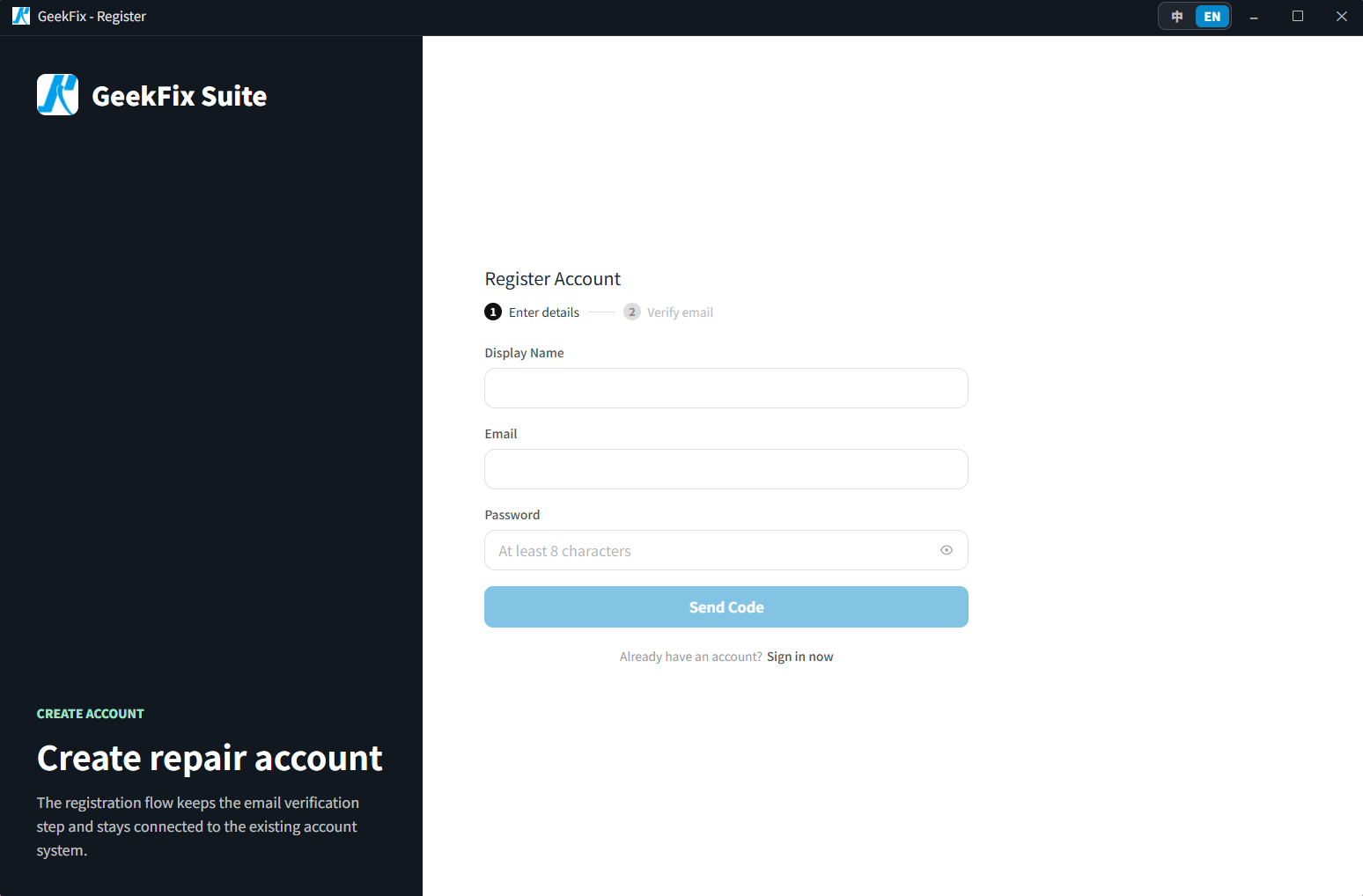
注册分两步:先填写信息,再验证邮箱。
- 打开 GeekFix Suite,在登录页点击「注册账号」进入注册页。
- 填写昵称、邮箱和密码(至少 8 位),点击「发送验证码」。
- 到邮箱查收验证码并填写,完成注册;如果没收到,可以点击「重新发送验证码」。
请妥善保管密码。 忘记密码可以在登录页自助重置,见下文「忘记密码」。
忘记密码
- 在登录页点击「忘记密码」。
- 输入注册邮箱,点击「发送验证码」。
- 到邮箱查收验证码,填写验证码并设置新密码(至少 8 位),点击「确认重置」。
- 用新密码重新登录。
登录
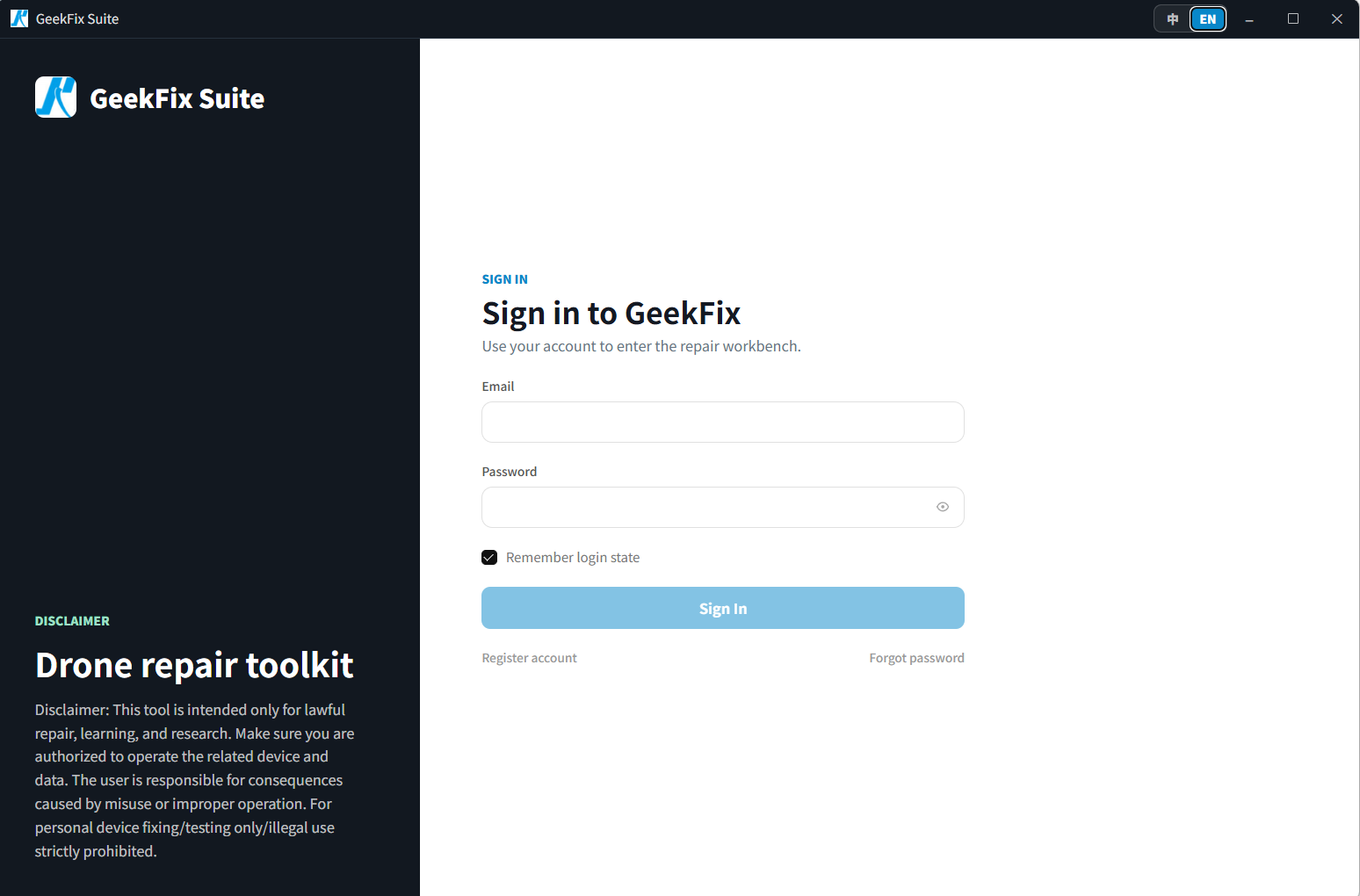
输入邮箱和密码,点击「登录」。勾选「记住登录状态」后,下次打开软件保持登录。
授权与套餐
- 新注册的账号默认是试用版本,只包含少量只读功能;需要用激活码开通完整功能,见下文「用激活码开通版本」。
- 每个账号开通的功能不同(由版本决定)。登录后,有权限的功能才能使用;未开通的功能点击执行时会提示没有权限,开通后即可使用。
- 授权有到期时间。授权到期或账号状态异常时,软件会给出提示,需要续期后继续使用。
- 单用户也可能被单独调整某个功能的开关和到期时间,以你账号实际显示为准。
详见账号权限说明。
用激活码开通版本
激活码由客服发放,格式如 XXXX-XXXX-XXXX-XXXX。凭激活码可以自助开通权限,或延长已开通账号的服务时间。
三个兑换入口(打开的是同一个兑换窗口):
- 登录后主界面顶部的引导横幅:「当前为试用版本,输入激活码开通完整功能。」点击「立即激活」。横幅可手动关闭,关闭后本次打开软件期间不再出现。
- 点击未开通功能时,提示中的「立即激活」按钮。
- 「设置 → 账号」中的「激活码兑换」区:输入激活码,点击「立即激活」。
兑换结果与规则:
- 兑换成功后提示「激活成功」,请重新登录——重新登录后新版本才生效。
- 已开通的账号再次兑换激活码,服务到期时间会在现有基础上顺延累加。
- 激活码对应权限低于当前账号已开通权限时,无法兑换。
- 激活码连续输错次数过多会暂时无法兑换,请过约 10 分钟再试;仍不成功请联系客服核对激活码。
「设置 → 账号」中可随时查看「当前版本」和「服务到期时间」。
设备绑定
- 每个账号绑定一台电脑。在新电脑上首次登录会占用绑定名额。
- 更换电脑后无法登录时,请联系 181806465@qq.com(WhatsApp:+8618627713849)解绑旧设备,再在新电脑登录。
退出登录
在「设置 → 账号」中可以退出登录。