
界面导览
登录后进入主界面,布局如下:
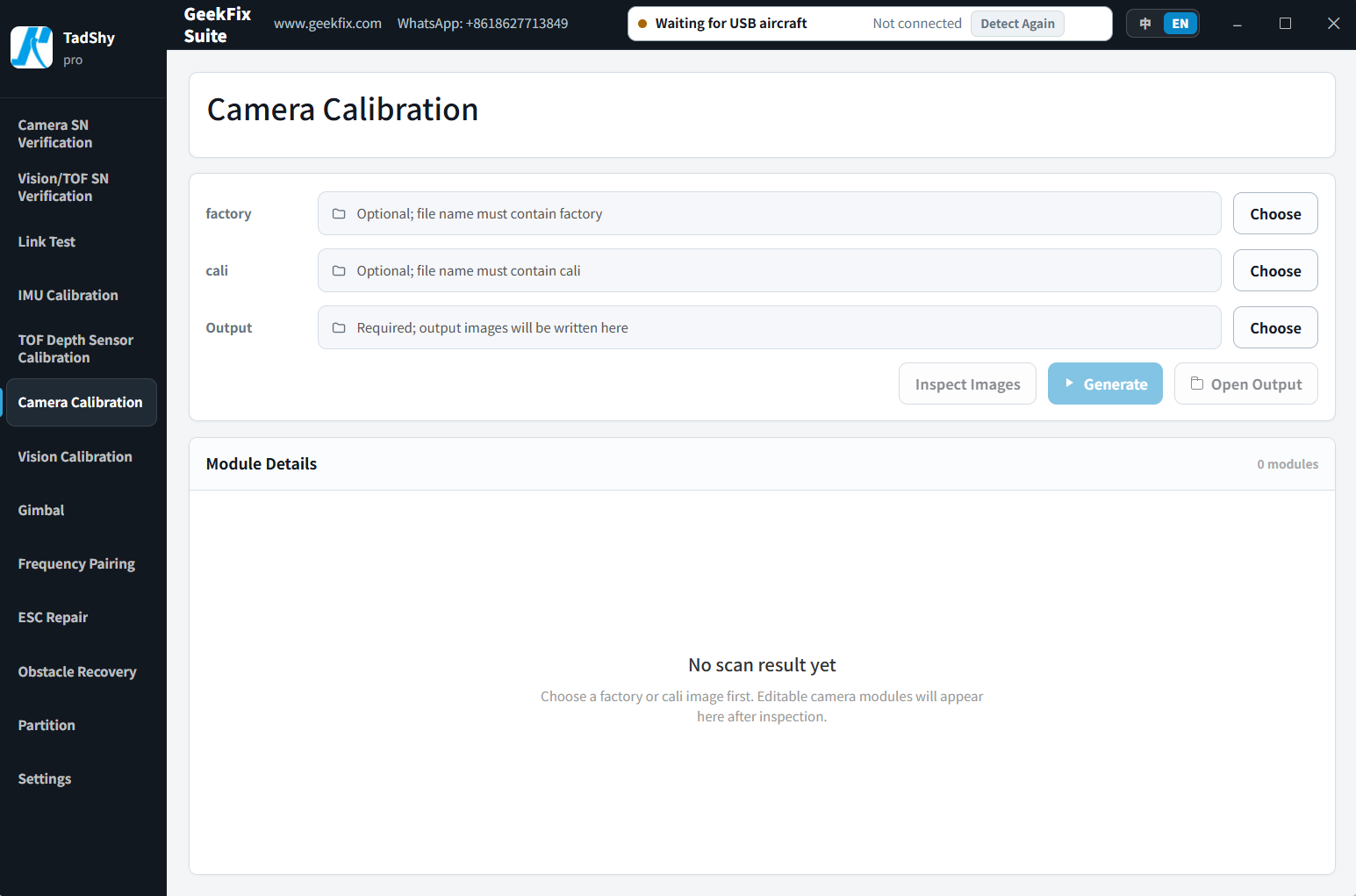
侧边栏
左侧的深色侧边栏包含所有功能入口,点击切换:
- 相机序列号校验
- 视觉/TOF序列号校验
- 链路测试
- IMU校准
- TOF深度传感器校准
- 相机标定
- 行业机相机标定(仅开通对应权限的账号可见)
- 视觉标定
- 云台标定
- 对频测试 / 电调修复 / 避障不生效恢复(仅开通对应权限的账号可见)
- 分区读写
- 设置
侧边栏顶部是账号卡片,显示你的昵称和套餐,点击可进入账号设置。「设置」位于列表底部。
飞机状态(顶栏)
顶栏有一个状态胶囊(pill),显示当前设备的连接状态:
- 未连接设备时,胶囊显示 Waiting for USB aircraft / Not connected(等待 USB 飞机接入 / 未连接)。
- 识别到设备后,胶囊显示机型、USB connected(USB 已连接)和序列号,旁边有「重新识别」按钮——识别结果不对时可以点击。
顶栏还显示我们的官网 www.geekfix.com 和 WhatsApp 联系方式(+8618627713849),并提供中/EN 语言快速切换。连接设备前请先阅读连接设备。

设置页
左侧列表底部的「设置」中包含:
- 界面语言:中文 / English 切换
- 最小化到托盘:开启后点关闭按钮会最小化到系统托盘而不是退出
- 账号:查看当前账号、当前版本与服务到期时间,用激活码兑换开通版本,退出登录
- 关于:查看软件版本号(联系客服时请提供)
窗口操作
窗口右上角有最小化、最大化、关闭按钮。