
相机标定
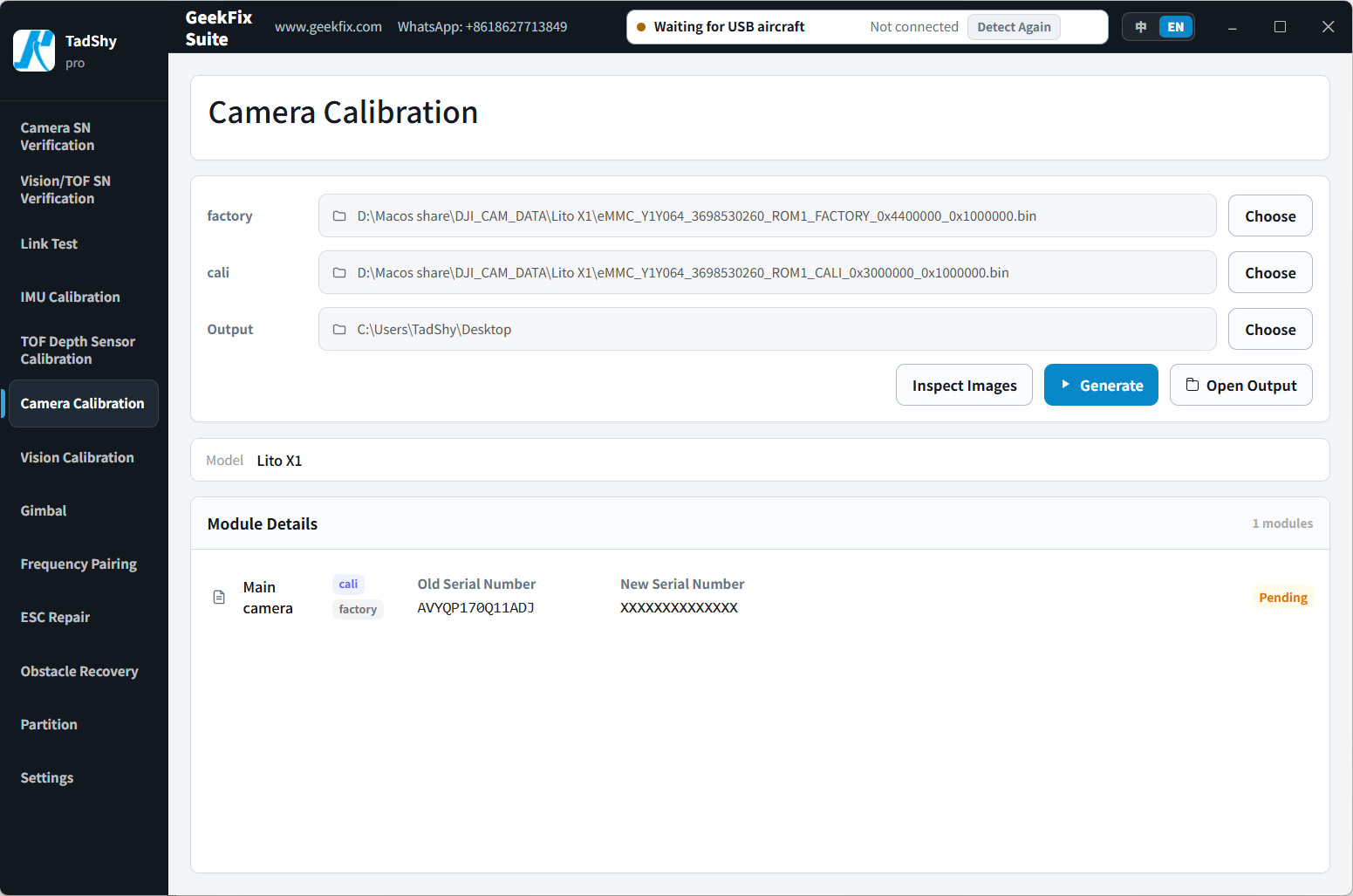
分析设备导出的 factory/cali 镜像文件,替换其中的相机 SN 并重新生成标定数据,输出为新生成的镜像文件,原始镜像不会被修改。
适用场景
- 更换相机模块后,把新相机的 SN 写入镜像,使设备恢复正常识别与使用。
使用前准备
- 已准备好设备的 factory 和 cali 配对镜像(通过分区读写导出,或从其他渠道获得)。
- 知道新相机模块的 SN。
- 账号已开通「相机标定」权限。
操作步骤
- 进入「相机标定」。
- 点击 factory 行的「选择」,选择 factory 镜像文件(文件名需包含 factory)。
- 点击 cali 行的「选择」,选择 cali 镜像文件(文件名需包含 cali)。
- 点击输出行的「选择」,选择输出目录(生成的文件放在这里)。
- 点击「识别镜像」。
- 在「模块详情」中核对识别出的机型和模块,为要更换的模块填写新序列号。
- 点击「生成输出」。
- 点击「打开输出位置」,即可打开生成文件所在的目录。
- 把生成的新镜像写回设备(可用分区读写或其他编程器),重启设备确认。
结果怎么看
- 软件按镜像内容自动识别机型和相机模块,并列出可处理的模块清单。
- 只对你填写了新序列号的模块生成新数据;输出目录中生成新文件,原文件保持不变。
注意事项(按机型)
- Matrice 3TD:必须提供完整且一致的 factory/cali 配对镜像;每次只允许修改广角、变焦中的一个或两个模块;热成像模块只读。
- Mavic 3M:必须识别到完整的 5 个相机模块和配对镜像结构。
- Mavic 4T / 4TD:激光/补光模块只读。
- Mavic 3E:更换相机模块后的序列号修复请使用行业机相机标定。
- 各机型可识别的模块清单见机型支持矩阵。
失败了怎么办
- 提示镜像不完整或配对不一致:重新导出完整镜像后重试。
- 识别不到模块:核对镜像是否来自受支持机型。
- 多次失败:截图联系 181806465@qq.com。
支持机型
共 22 个明确机型规则(Air / Mini / Mavic / Matrice / Avata / Neo / Flip 等系列)。完整列表见机型支持矩阵。