
云台标定
对设备云台执行标定,用于云台歪斜、云台报错等维修场景。不同机型走两种流程:USB 直连标定或标定包流程,软件会按当前连接的机型自动给出对应界面,不需要自己选择。
使用前准备
- 确认云台没有被遮挡,设备放在平整台面上。
- 确认设备电量充足。
- 准备好遥控器:标定包流程的机型,写入标定包后需要在遥控器上完成校准;部分直连机型粗标后也需要遥控器校准。
- 设备已开机、连接电脑并被识别(见连接设备)。
- 你的账号已开通「云台标定」权限。
流程一:USB 直连标定(多数新机型)
- 识别到设备后,进入「云台标定」。
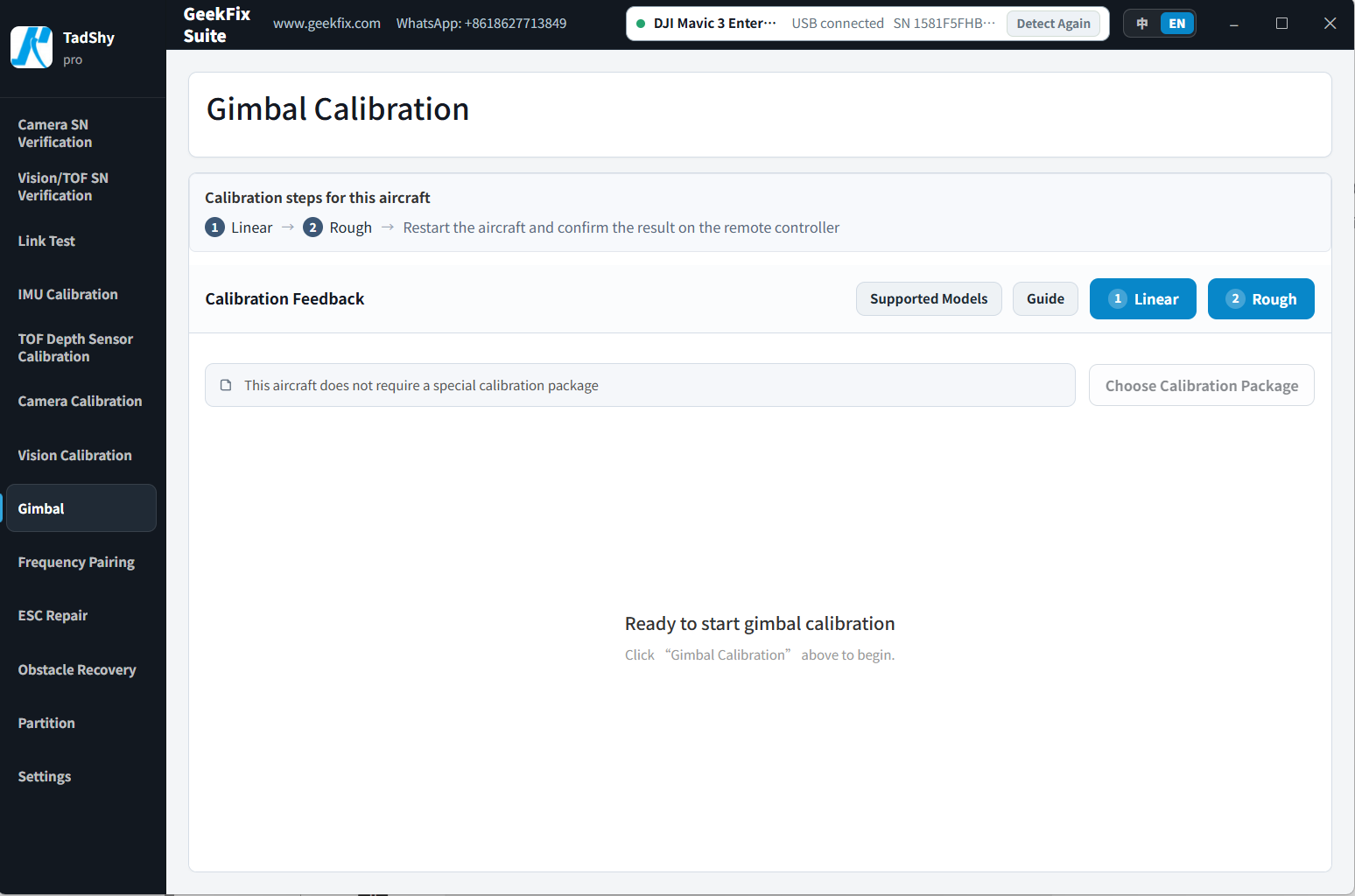
- 页面顶部会显示「本机型标定步骤」,「粗标」「线标」按钮上的 ①② 序号就是当前机型的正确执行顺序:
- 大多数机型:先「粗标」,后「线标」。
- Mavic 3 行业系列(Mavic 3E/3T/3M):先「线标」,后「粗标」。
- 按序号顺序点击执行,过程中不要断开数据线、不要关闭设备。
- 两步都完成后,重启设备,在遥控器上确认云台状态。
Avata / Avata 2 / Neo 补充:粗标完成后需要拔掉数据线,在遥控器上完成云台校准,校准完成后设备上的标定报错才会消失。这类机型的遥控器校准不需要竖起设备。
流程二:标定包流程(Mini / Air 2 / Mavic 3 部分机型)
适用机型:Mini SE、Mini、Mini 2 SE、Mini 2、Mini 3、Mini 4K、Mini 3 Pro、Air 2、Air 2S、Mavic 3 Classic、Mavic 3。
- 先获取标定包:标定包请向客服索取,收到后选择与你机型对应的标定包文件。
- 识别到设备后,进入「云台标定」。
- 点击「选择标定包」,选择与当前机型对应的标定包文件。软件会校验标定包是否正确,校验不通过时请核对机型后重新选择。
- 点击「标定并写入标定包」,软件会先执行预标定再写入标定包。过程中不要断开数据线、不要关闭设备。
- 写入完成后,按提示拔掉数据线,在遥控器上完成云台校准。
- 如果遥控器校准进度在最后阶段停住约 3 秒不动(一般在 90% 以上,也可能直接完成不停顿),立即将飞机竖起并保持竖直,直到校准完成。
- 遥控器校准完成后,使用 DJI Assistant 2 恢复原厂程序。
- 重启设备,在遥控器上确认云台状态。
OSMO Pocket 3
- 先开机,再连电脑。设备屏幕弹出「OTG 连接」「网络摄像头」选项时不要点,点「取消」。
- 识别到设备后,进入「云台标定」开始标定。
- 标定过程中设备屏幕会弹出「云台保护」提示,在设备屏幕上点「退出」即可继续。
- 标定完成后重启设备,在设备屏幕上确认云台状态。
注意事项
- 标定包流程最后必须刷回原厂程序,否则设备不能正常使用原厂功能。
- 如果页面提示当前连接状态不能执行标定,请给设备重新上电、重新插拔数据线后再识别一次。
- 若顺序点错(例如该先粗标的机型先点了线标),软件会提示,按提示调整即可。
失败了怎么办
- 标定中断:给设备重新上电后再试一次。
- 反复失败:通常是云台本体或排线等硬件问题,请先检修硬件,再重新标定。
- 多次尝试仍不成功:截图并联系 181806465@qq.com。
支持机型
共 34 个机型(含 USB 直连与标定包两种方式),完整列表见机型支持矩阵。